

1. 降低图形设置
分辨率: 降低游戏分辨率可以显著提高帧率。
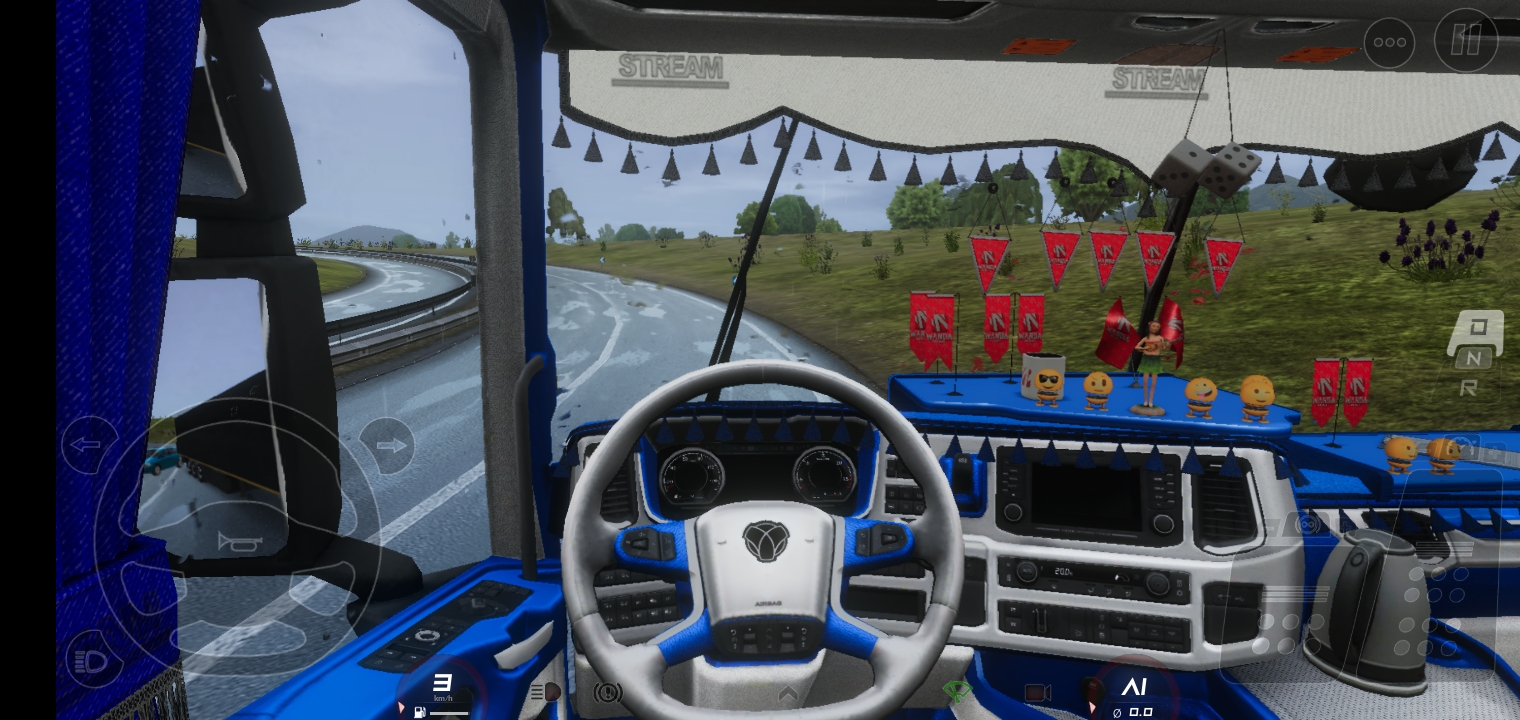
图形质量: 降低阴影质量、纹理质量、反射质量等图形设置。雨天的反射效果通常会增加显卡负担,降低这些设置可以改善性能。
视野距离: 减少视野距离可以减少渲染的物体数量,从而提高性能。
2. 关闭或调整天气效果
关闭动态天气: 如果游戏允许,关闭动态天气效果,只保留晴天或固定天气。
调整雨滴效果: 减少雨滴的数量或密度,降低雨天的渲染负担。
3. 优化游戏内的其他设置
关闭不必要的特效: 例如,关闭景深、运动模糊等特效。
减少车辆细节: 降低车辆模型的细节级别,减少多边形数量。
关闭或减少HUD元素: 减少HUD元素的数量或复杂度,可以稍微提高性能。
4. 更新显卡驱动程序
检查显卡驱动: 确保你的显卡驱动程序是最新版本。访问显卡制造商的网站(如NVIDIA、AMD、Intel)下载并安装最新的驱动程序。
驱动更新: 新的驱动程序通常包含性能优化和错误修复,可能解决游戏中的卡顿问题。
5. 使用游戏内性能监控工具
监控资源使用: 使用游戏内的性能监控工具或第三方软件(如MSI Afterburner)监控CPU、GPU、内存等资源的使用情况,找出卡顿的具体原因。
识别瓶颈: 如果某个资源(如CPU或GPU)使用率接近100%,说明它可能是瓶颈,需要针对性地进行优化。
6. 调整Windows系统设置
电源计划: 将电源计划设置为“高性能”,以确保系统以最大性能运行。
控制面板 -> 电源选项 -> 选择“高性能”
关闭后台程序: 关闭不必要的后台程序和进程,减少系统资源的占用。
磁盘清理: 使用磁盘清理工具释放磁盘空间,确保有足够的内存和存储空间供游戏使用。
7. 升级硬件
显卡: 如果你的显卡较旧,考虑升级到性能更强的显卡。雨天效果通常对显卡要求较高,升级显卡可以显著改善性能。
内存: 增加内存容量,特别是如果你的系统内存小于8GB,可以考虑增加到16GB或更多。
存储设备: 使用SSD代替HDD可以显著提高游戏加载速度和整体性能。
8. 使用游戏优化工具
游戏模式: 启用Windows的游戏模式,可以优化系统资源分配,提高游戏性能。
设置 -> 游戏 -> 游戏模式 -> 开启
第三方优化工具: 使用如Razer Cortex等第三方游戏优化工具,可以自动优化系统设置,提高游戏性能。
9. 调整游戏内的其他选项
垂直同步(VSync): 关闭垂直同步可以减少输入延迟,但可能会导致画面撕裂。
多重采样抗锯齿(MSAA): 减少或关闭MSAA可以提高性能,但可能会影响图像质量。
帧率限制: 设置一个合理的帧率限制(如60FPS),可以减少GPU的负担。
10. 社区和论坛求助
查找类似问题: 访问游戏的官方论坛或社区,查找是否有其他玩家遇到类似的问题,并参考他们的解决方案。
寻求技术支持: 如果以上方法都无法解决问题,可以向游戏的技术支持团队寻求帮助,或者在社区中发帖求助。
总结
雨天卡顿问题可能由多种因素引起,包括图形设置、硬件性能、系统配置等。通过以上步骤,你可以逐步排查并解决游戏中的卡顿问题。如果问题依然存在,建议联系游戏的技术支持团队或访问相关论坛,获取更多专业建议。希望这些建议能帮助你提升游戏体验!