



游戏安装:
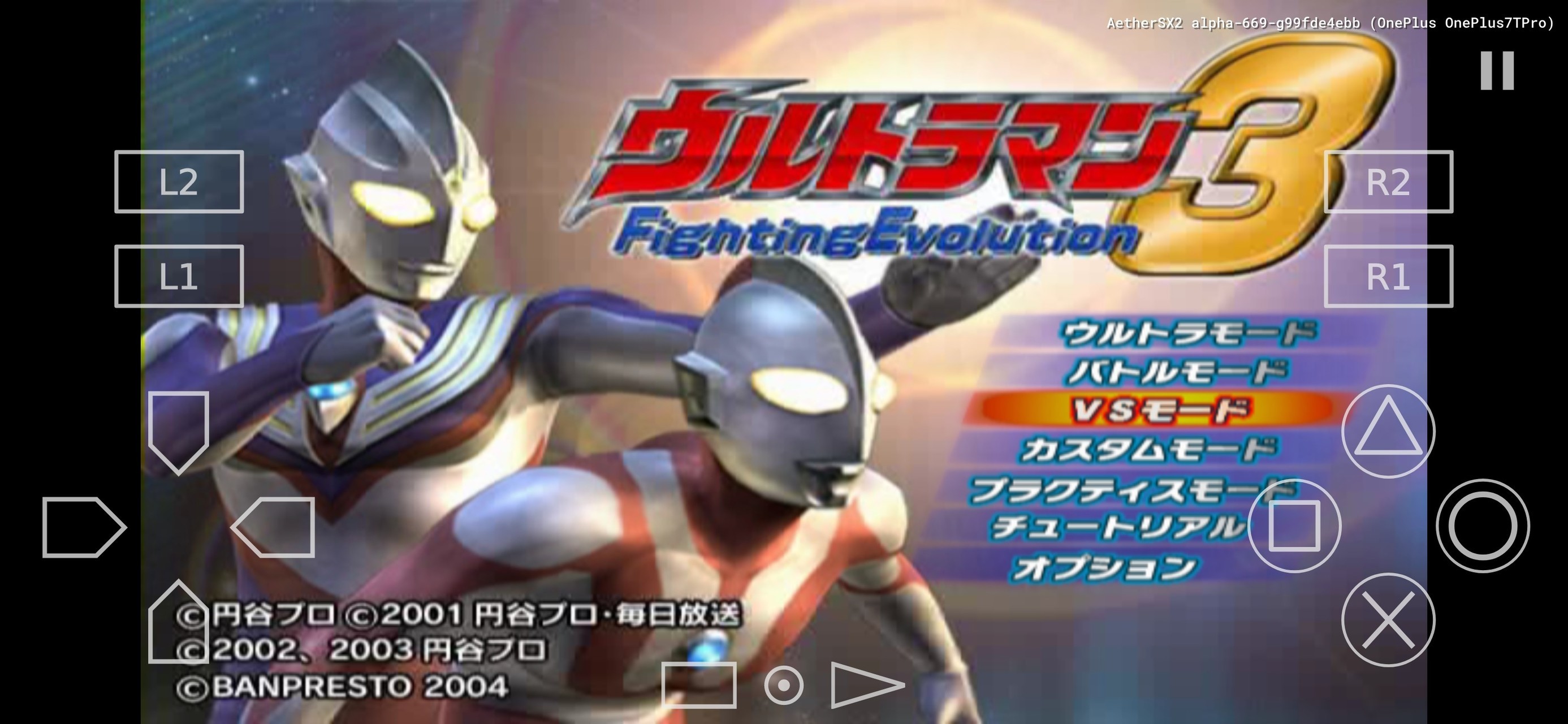
本次《奥特曼格斗进化3》依旧是PS2启动器安装教学,但在结尾处需要额外设置为十字摇杆才能控制选项(详情见文末教学步骤)。
玩家们下载好游戏后会在桌面出现一个方块形状的APP,点开它开始安装教程。

①点开安装器,弹出权限。点【始终允许】

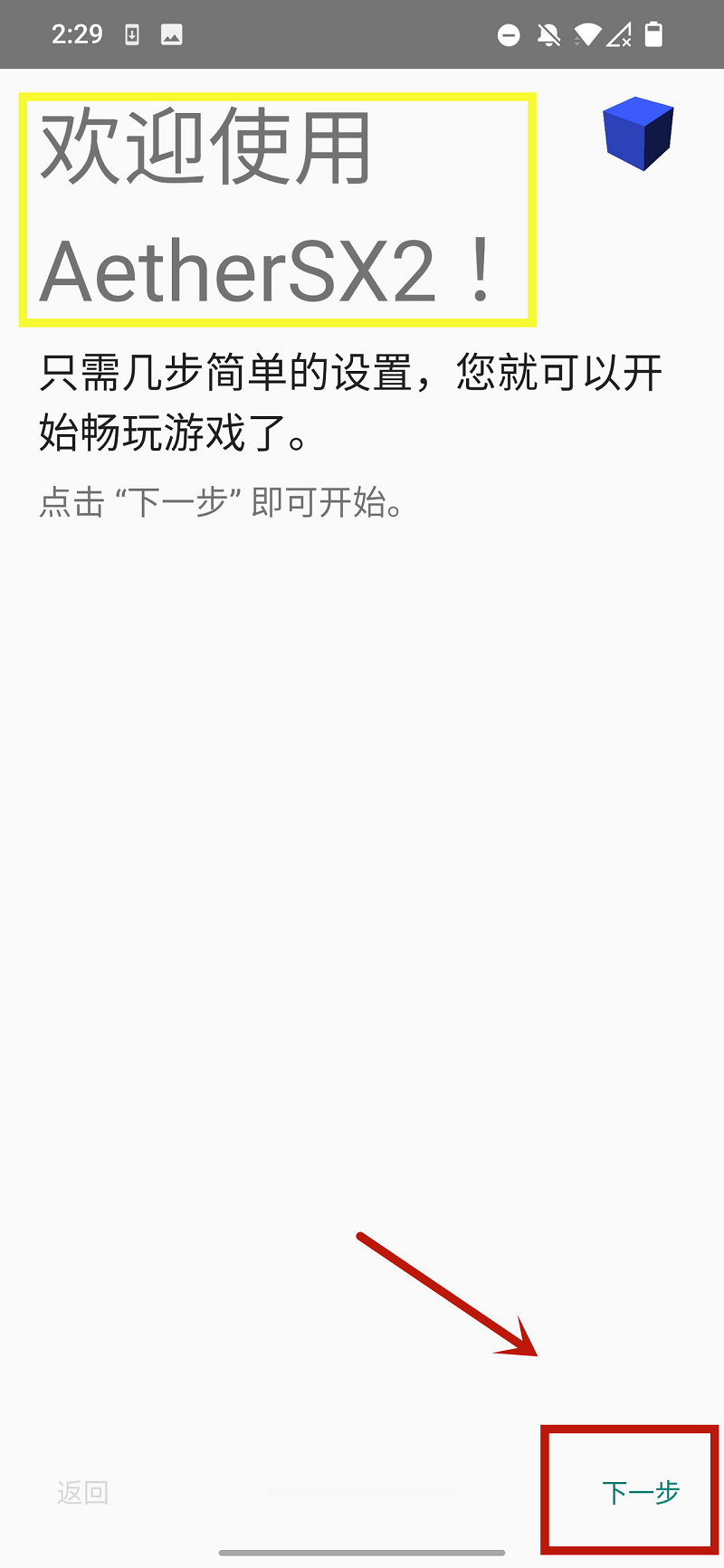
②欢迎使用AetherSX2!点【下一步】
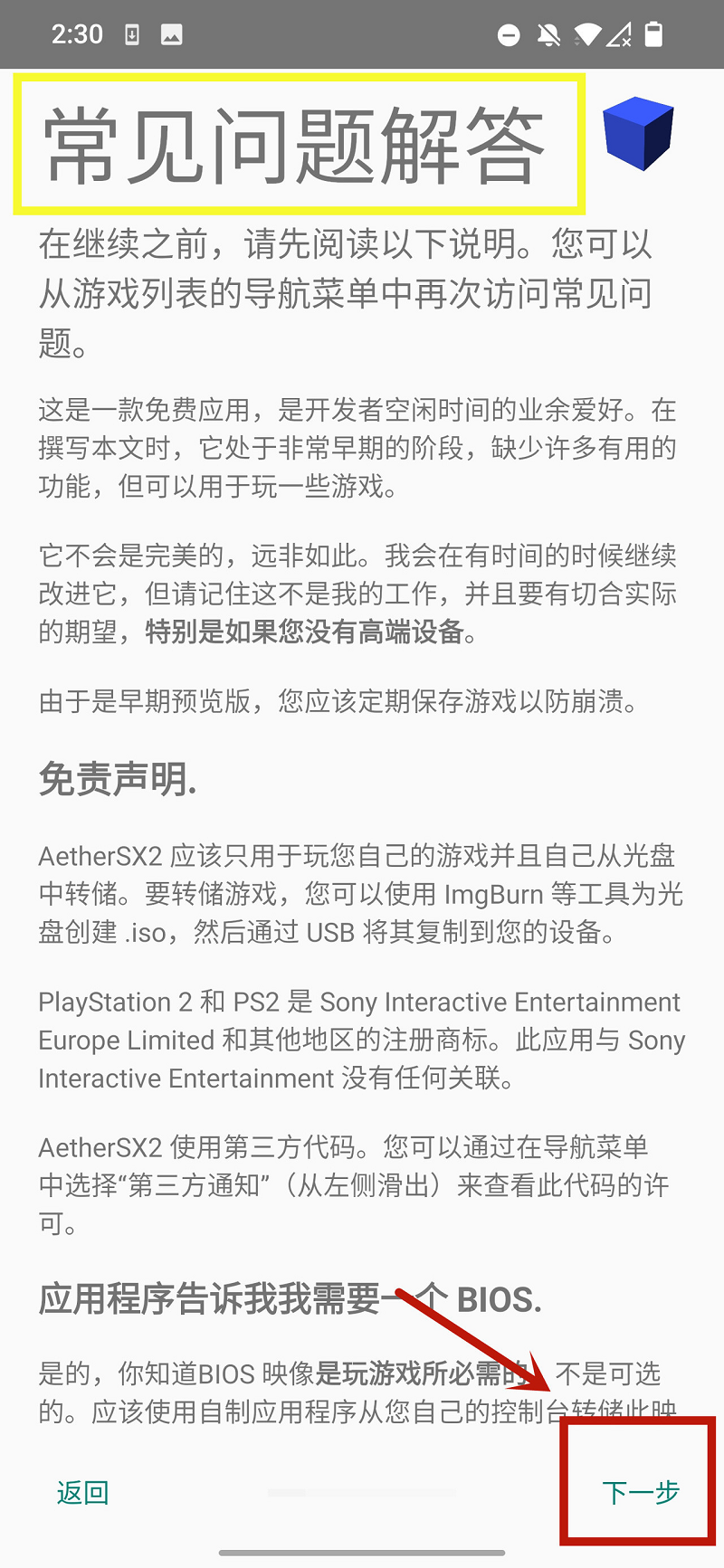
③常见问题解答。点【下一步】
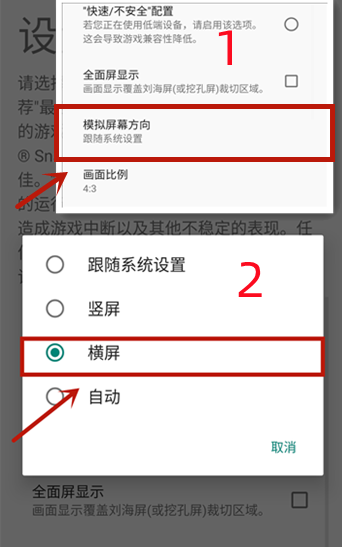
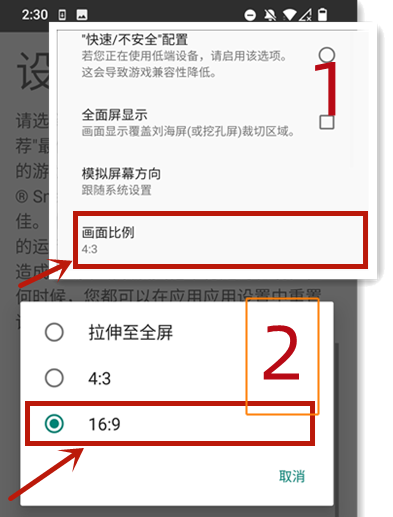
④设置,调整屏幕方向
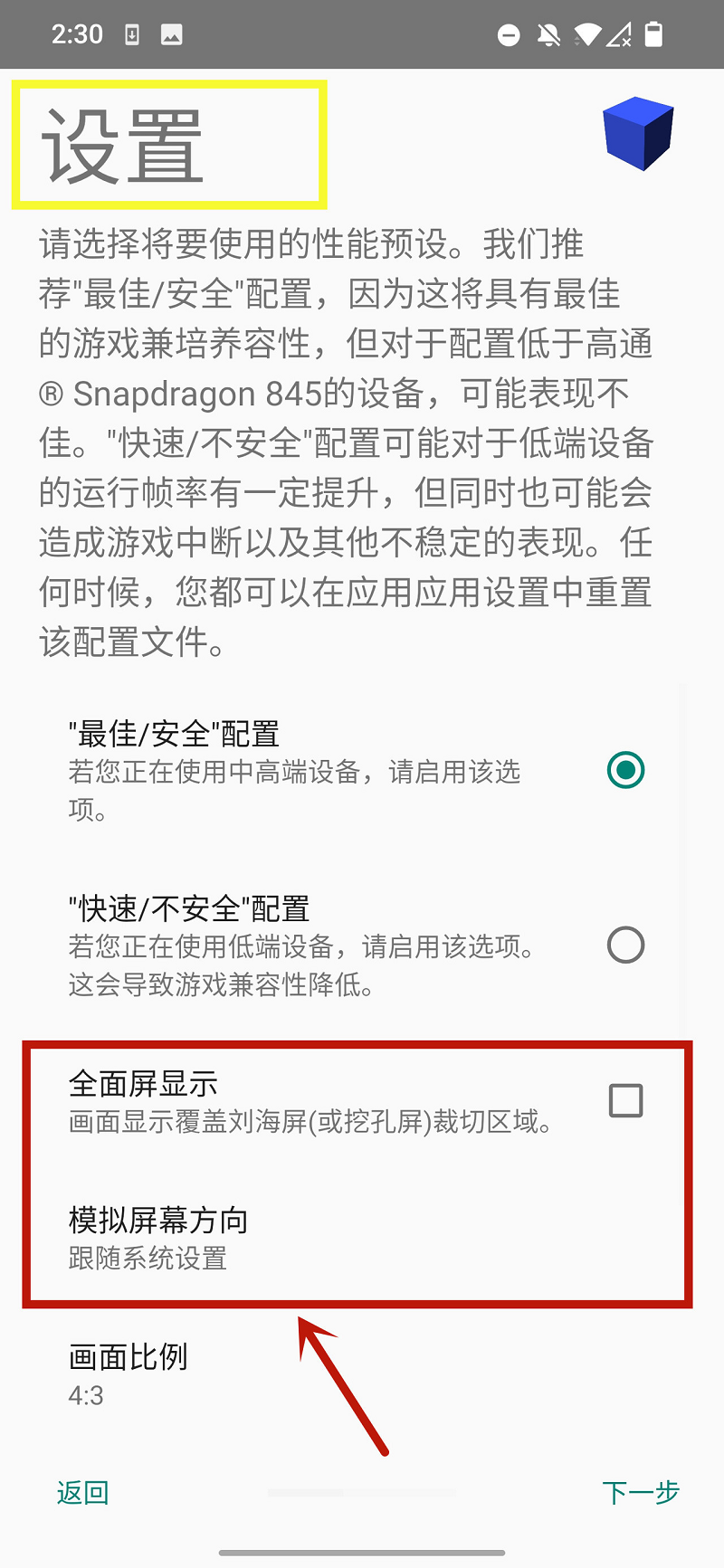
点击【模拟屏幕方向】→选中【横屏】
点击【画面比例】→选中【16:9】
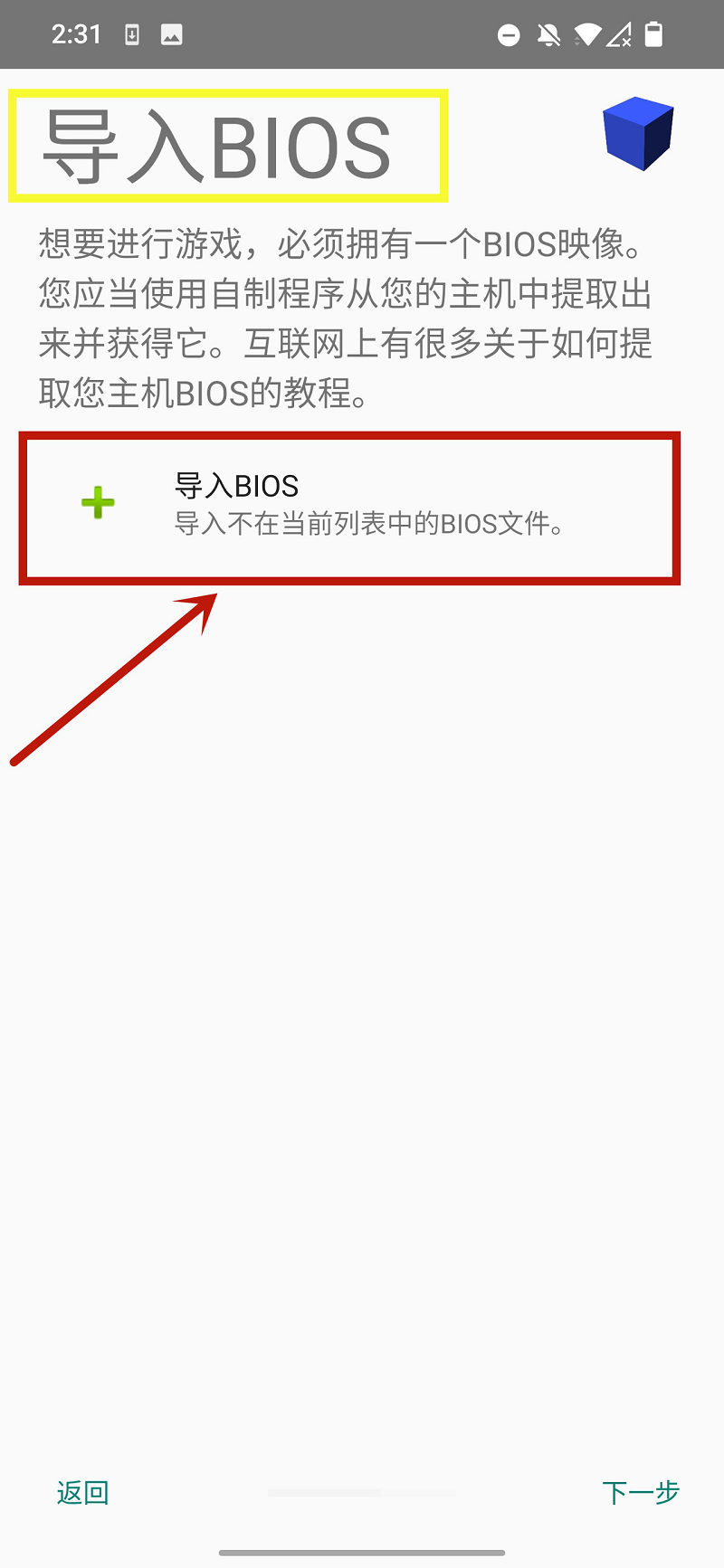
⑤导入BIOS,点击【+导入BIOS】
点左上角【三条横杆】→选择中间的手机文件夹→第一个就是【奥特曼进化格斗3】文件夹,点开→选择命名为【BIOS】的英文文件夹→选择第一个(大小4.19M)
以下为具体操作↓↓↓
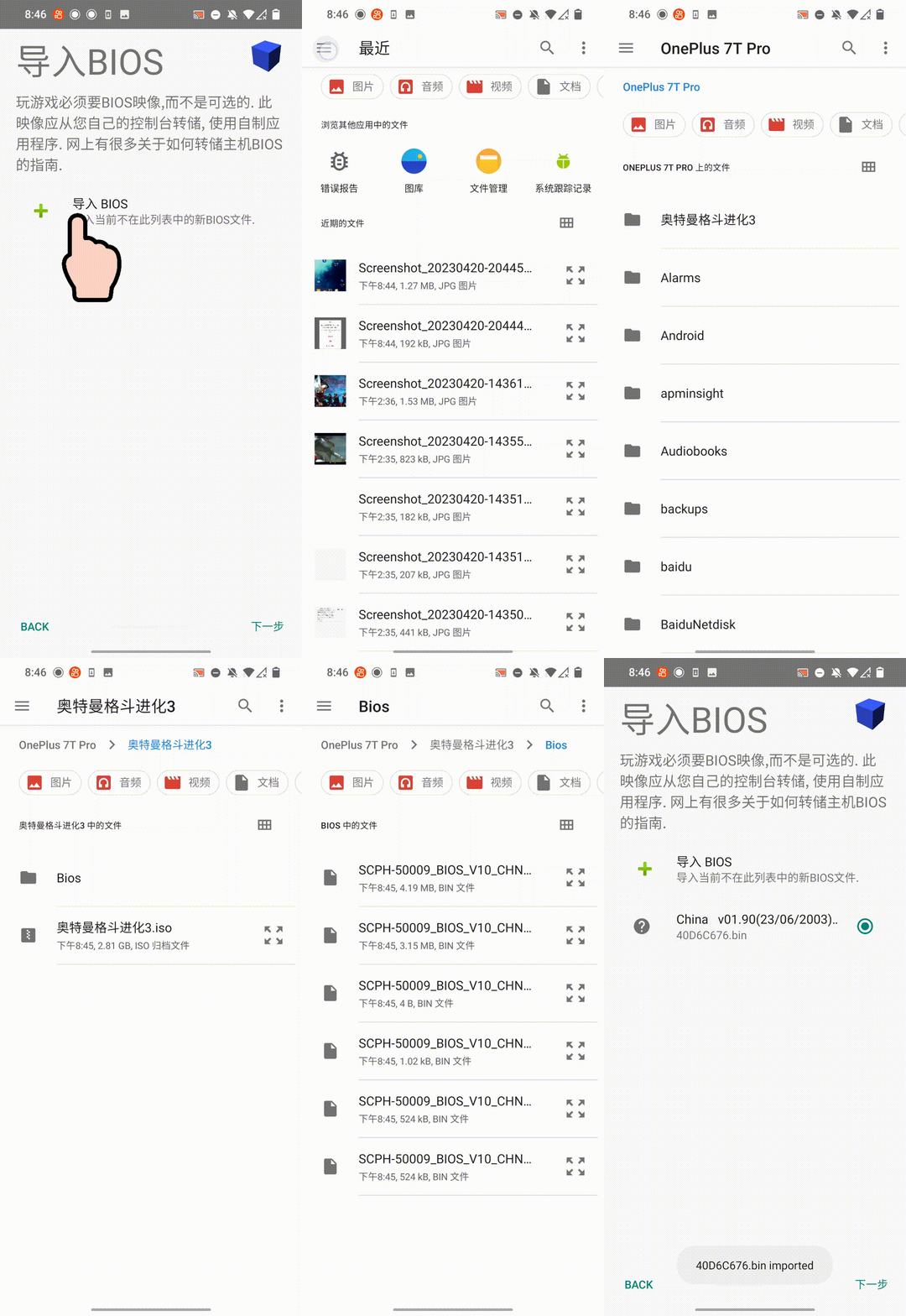
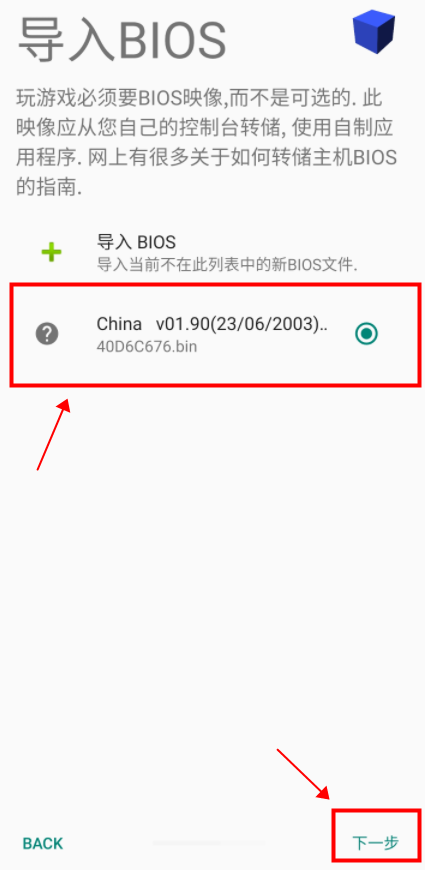
出现China V01.90,选中后面圆钮,点【下一步】
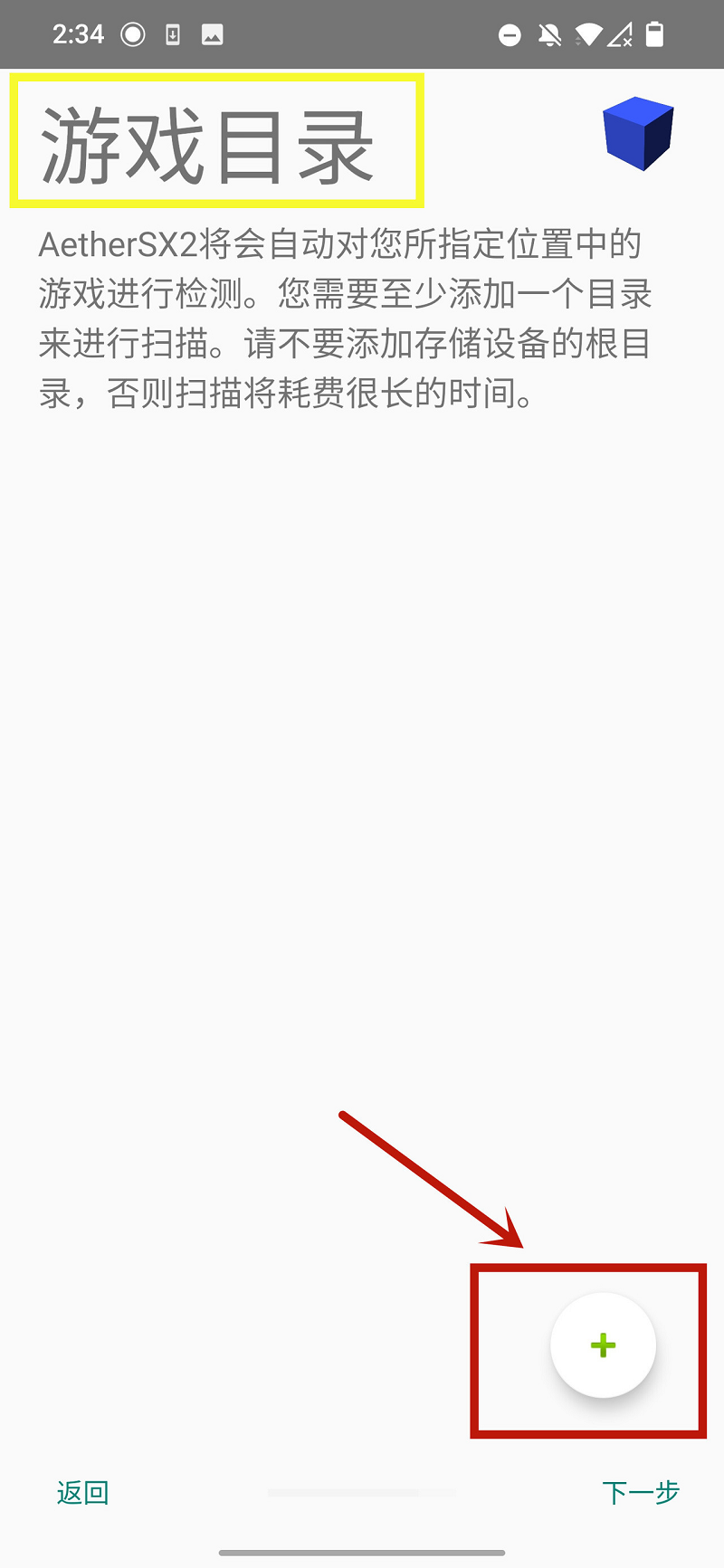
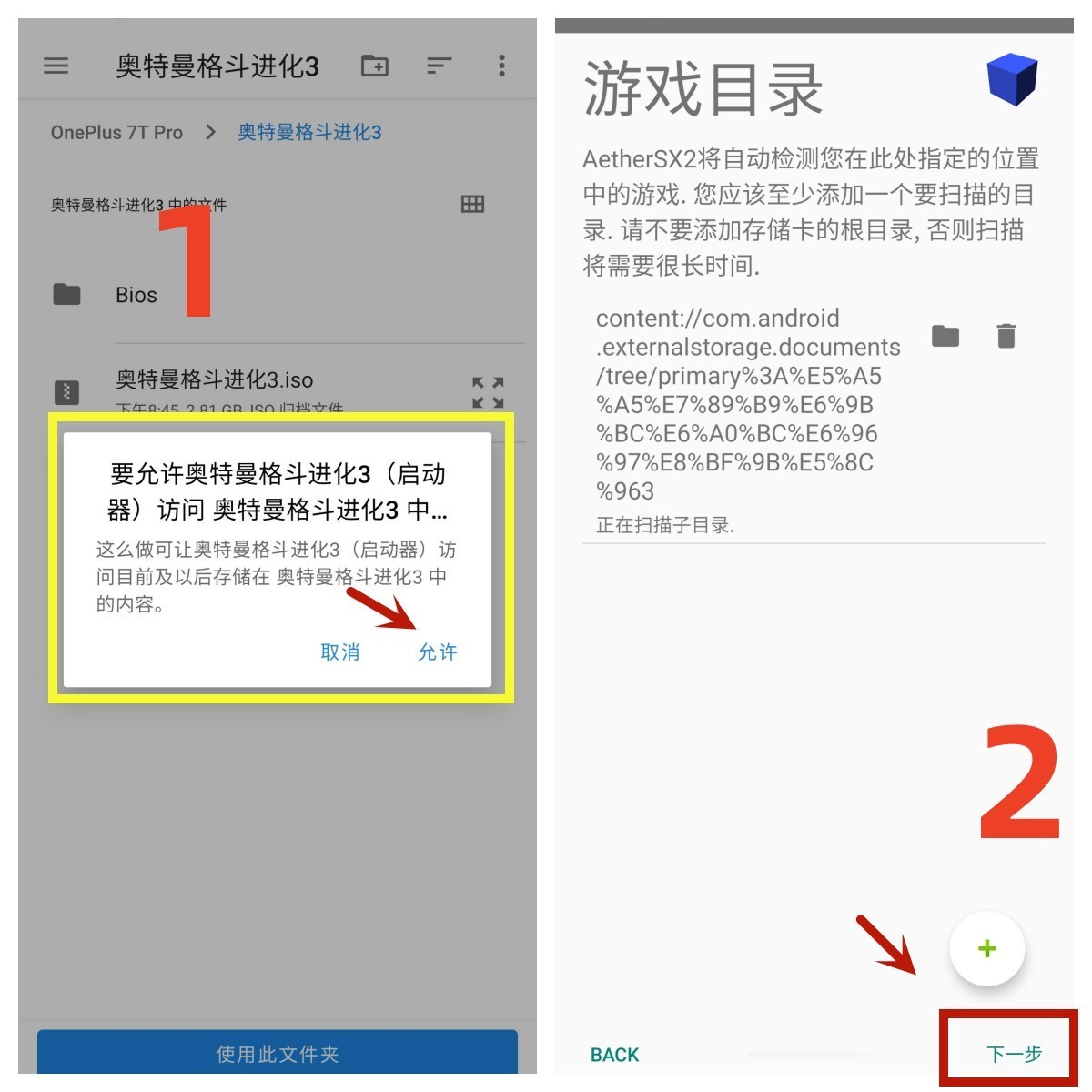
⑥游戏目录,点击右下角【+】
注意:出现刚刚添加BIOS的文件夹,但下方不显示【使用此文件夹】
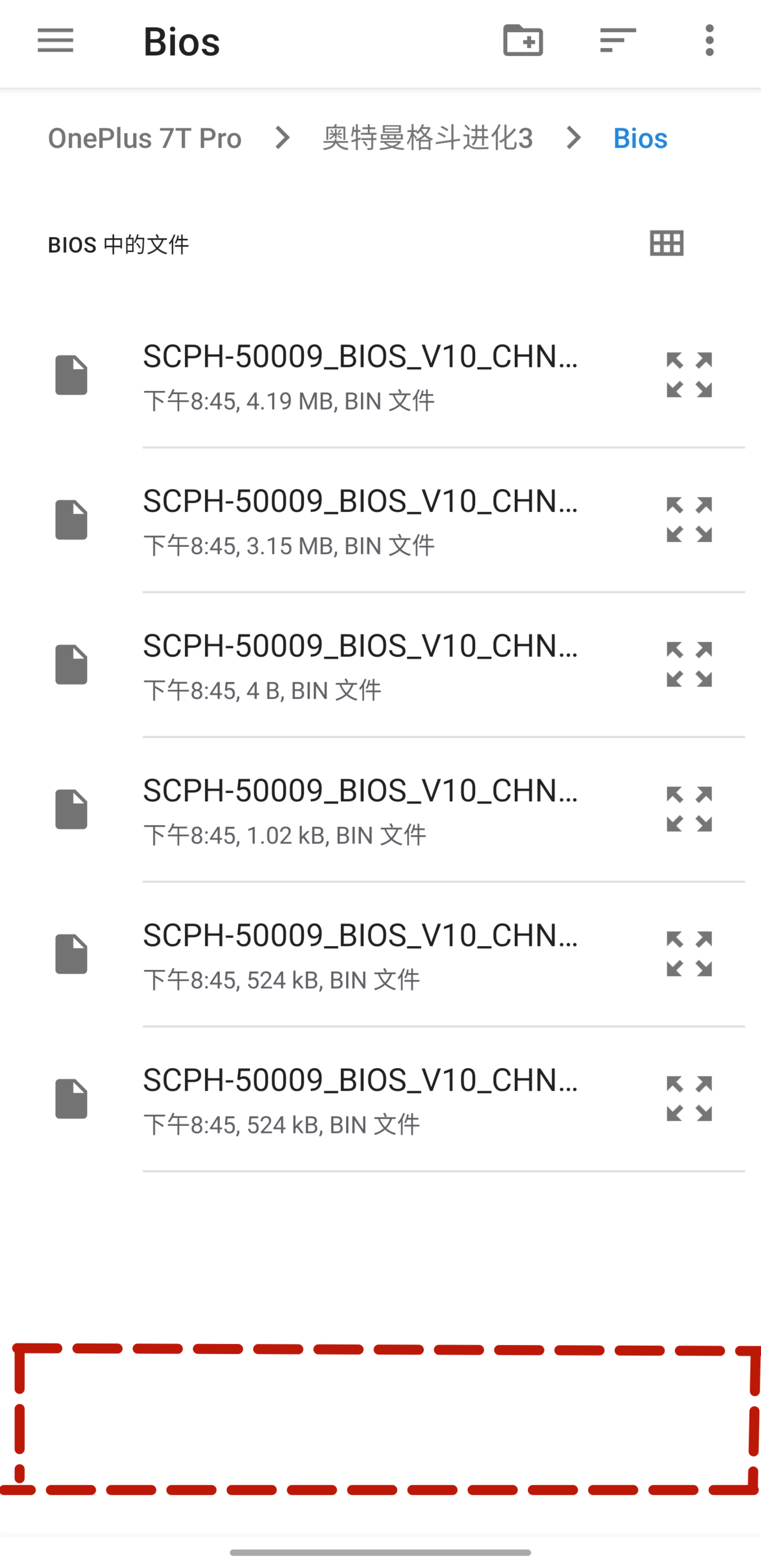
解决方法:这时我们点一下【返回】,就能看到【使用此文件夹】了
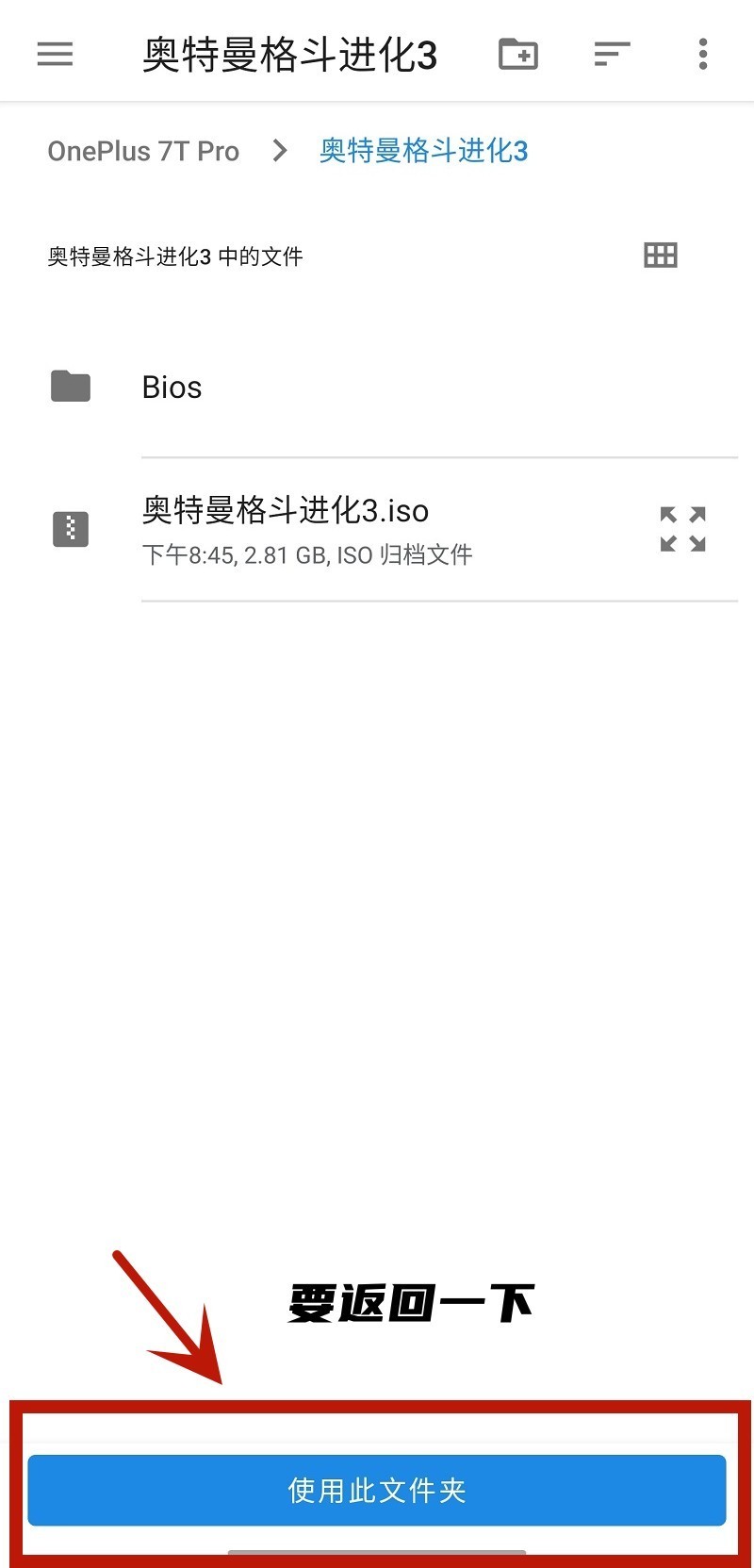
点击【使用此文件夹】→权限,点击【允许】→弹回启动器界面点击【下一步】
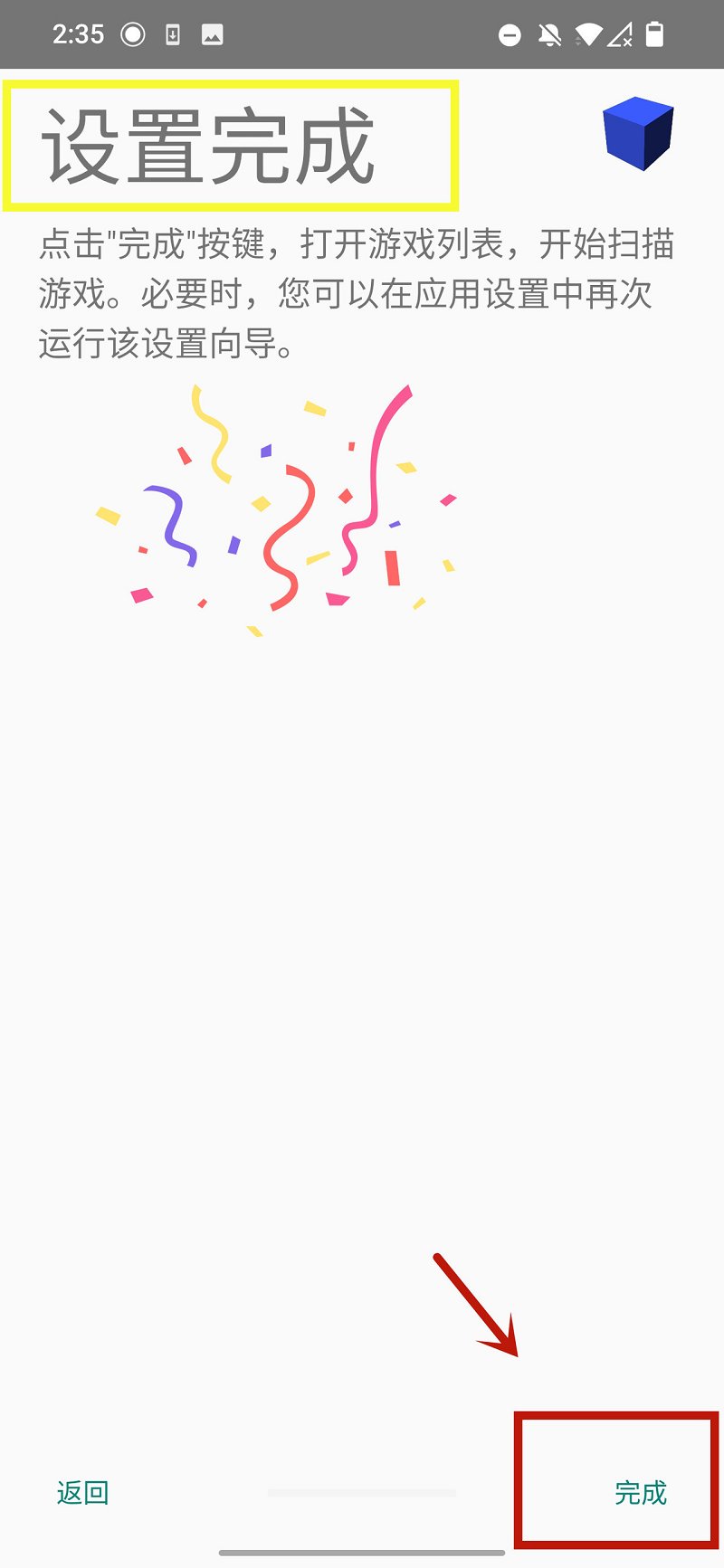
⑦点【完成】
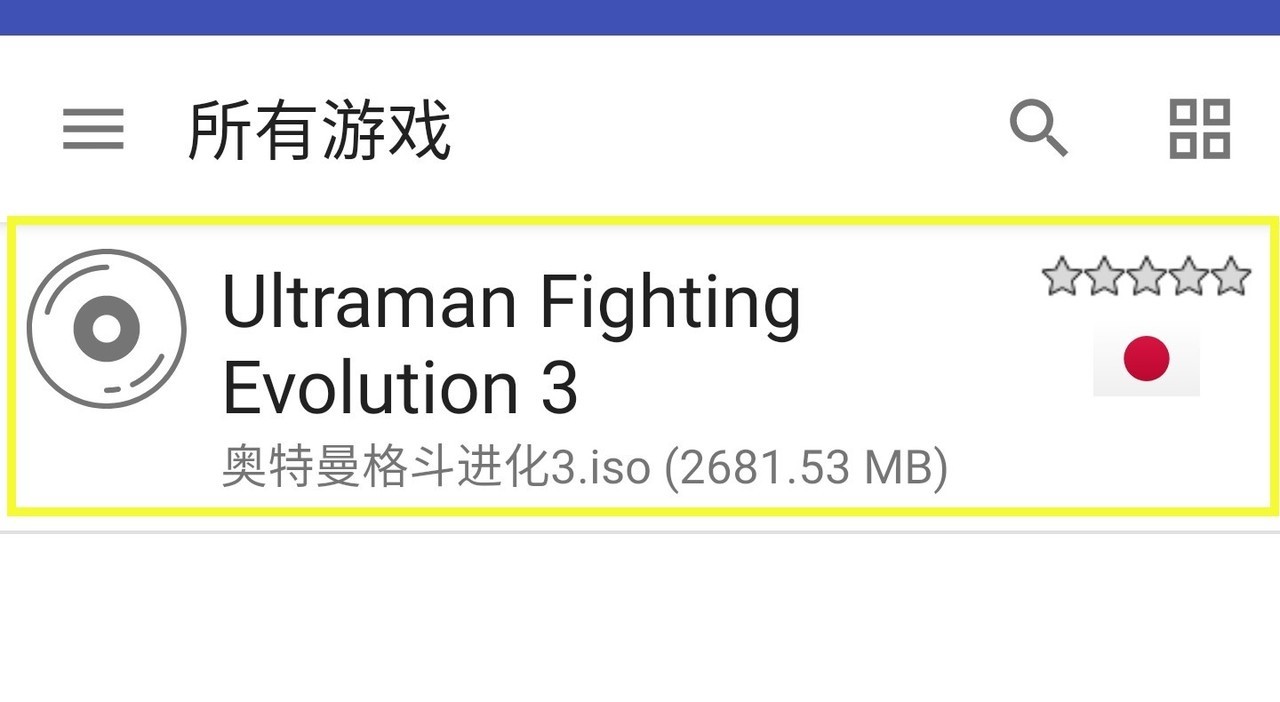
能看到Ultraman Fighting Evolution3就是《奥特曼进化格斗3》
⑧切换十字摇杆
点击Ultraman Fighting Evolution3 进入游戏后,点右上角【暂停键】
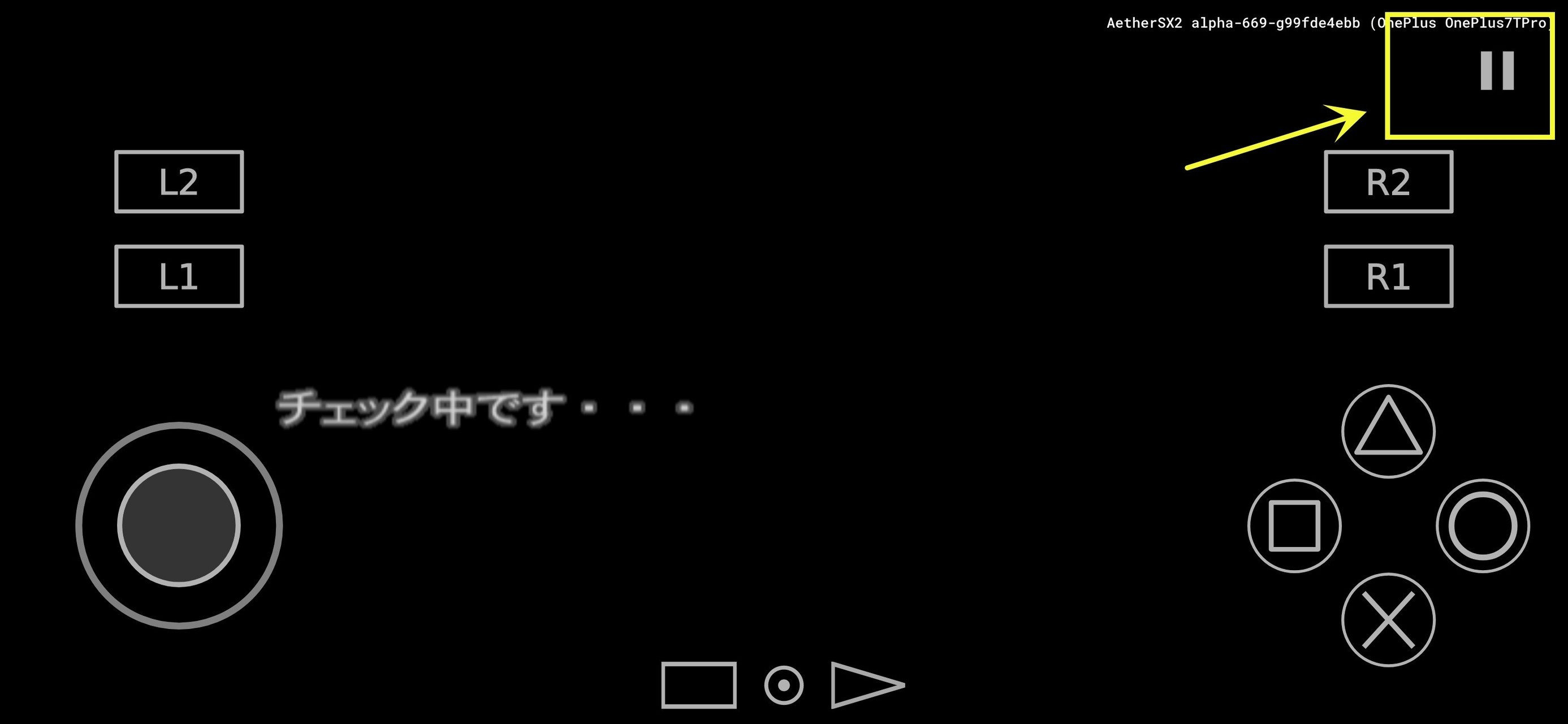
→点击X旁边的【十字摇杆键】
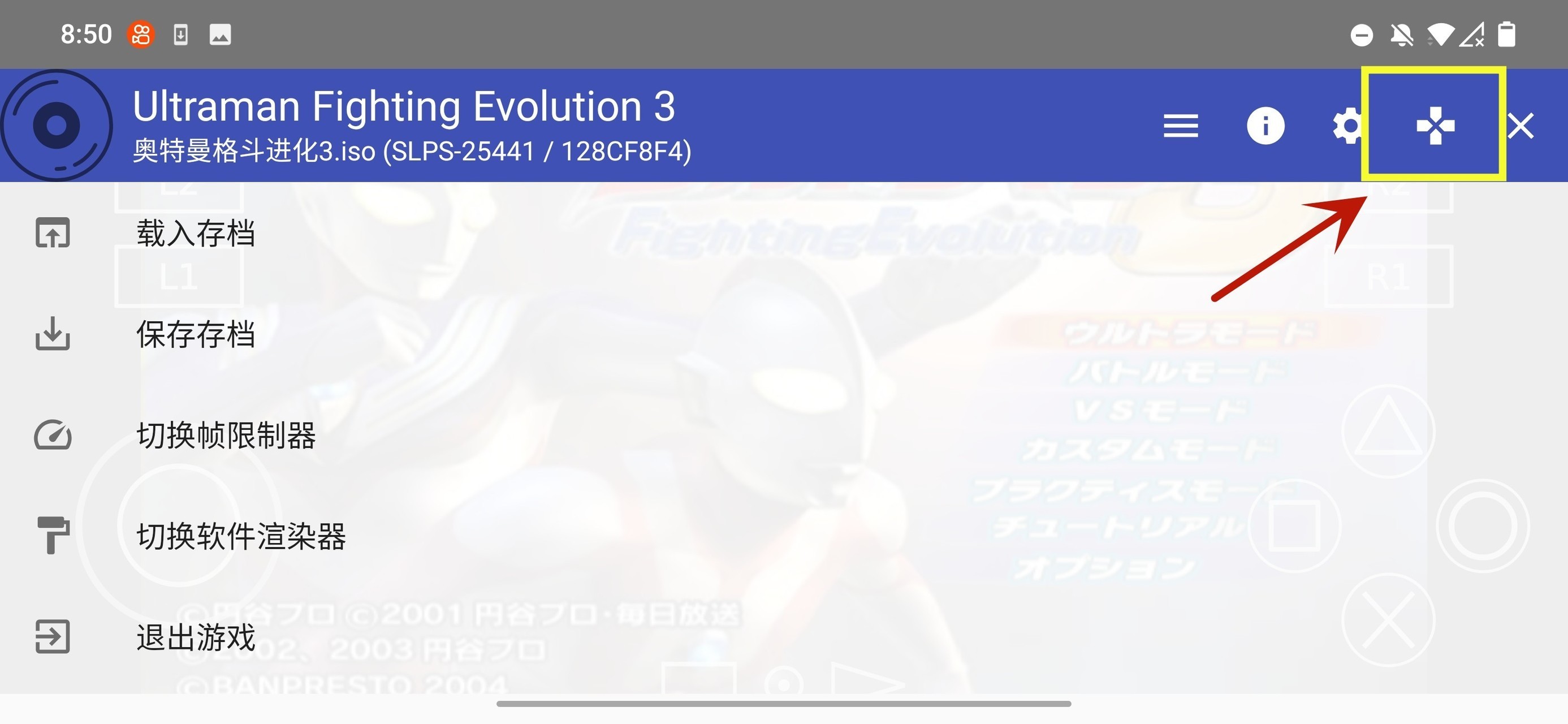
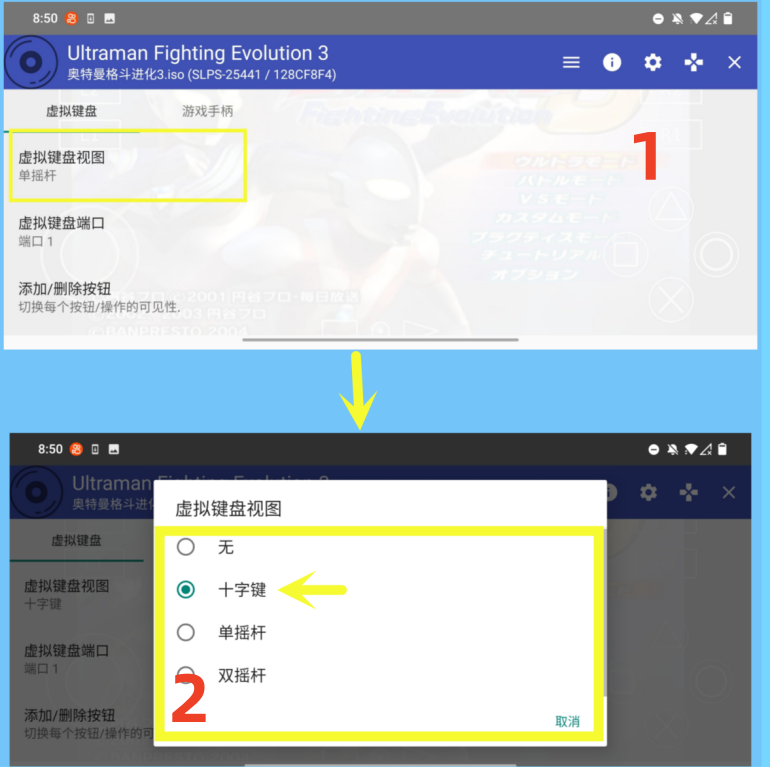
→选择【虚拟键盘视图】→选择【十字摇杆】
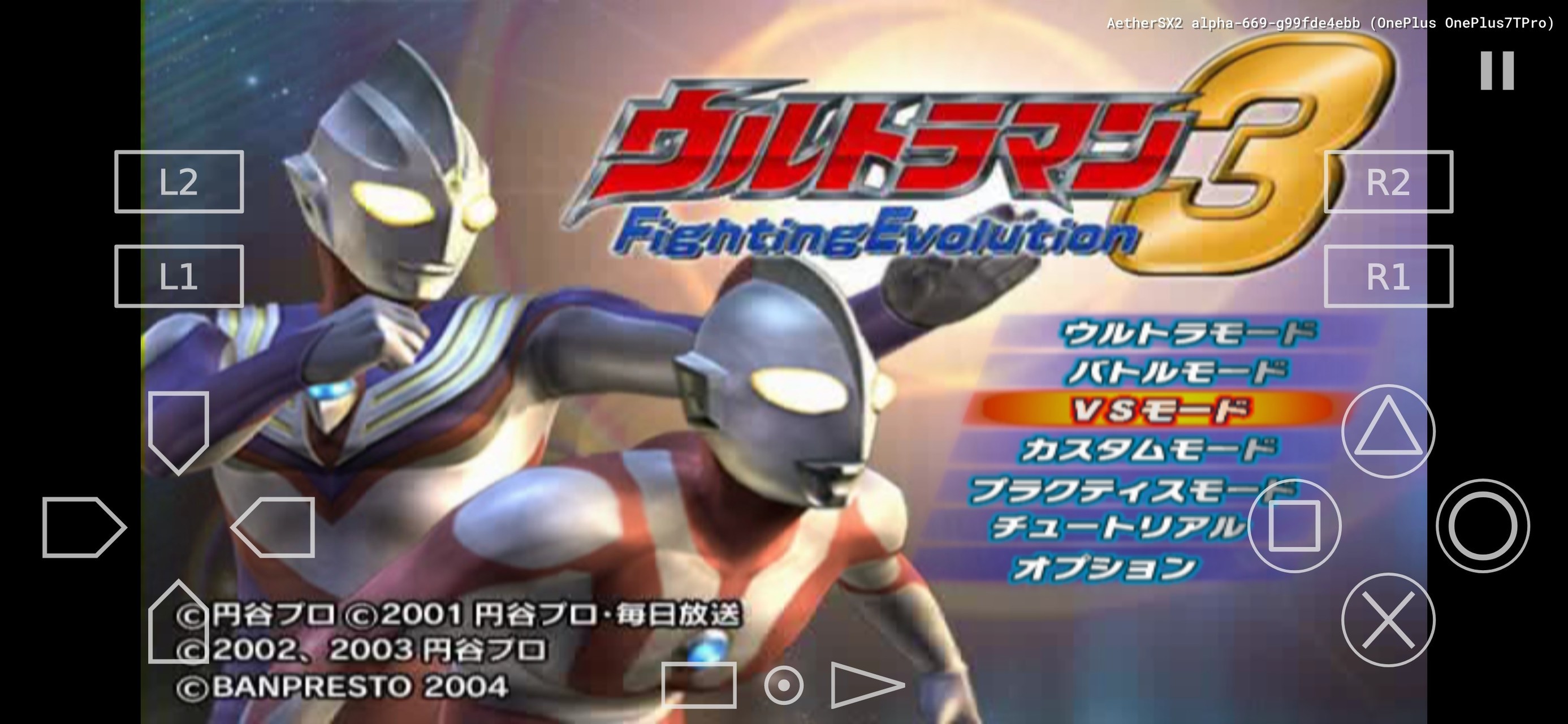
选择好之后就可以正常开始游戏了
本文完~